Dijital çağımızda kurumsal firmalar, yerel hizmet veren ustalar ve hobi ya da kazanç amaçlı web sitesi kurmak isteyen birçok kişi, web sitesi ihtiyacını karşılamak için yüksek ajans bütçeleri ayırmak istemeyebiliyor. İşte bu noktada WordPress, teknik bilgisi sınırlı olan kullanıcılar için erişilebilir ve güçlü bir çözüm olarak öne çıkıyor.
Bu yazıda, WordPress ile sıfırdan web sitesi tasarımı sürecini, herhangi bir ajansa bağlı kalmadan, adım adım ve anlaşılır bir şekilde ele alacağız.
Alan adı ve hosting hizmeti için biz guzel.net.tr firmasını tercih ediyoruz ve memnun kaldığımız için tavsiye ediyoruz. (Reklam değildir, kişisel tercihtir.)
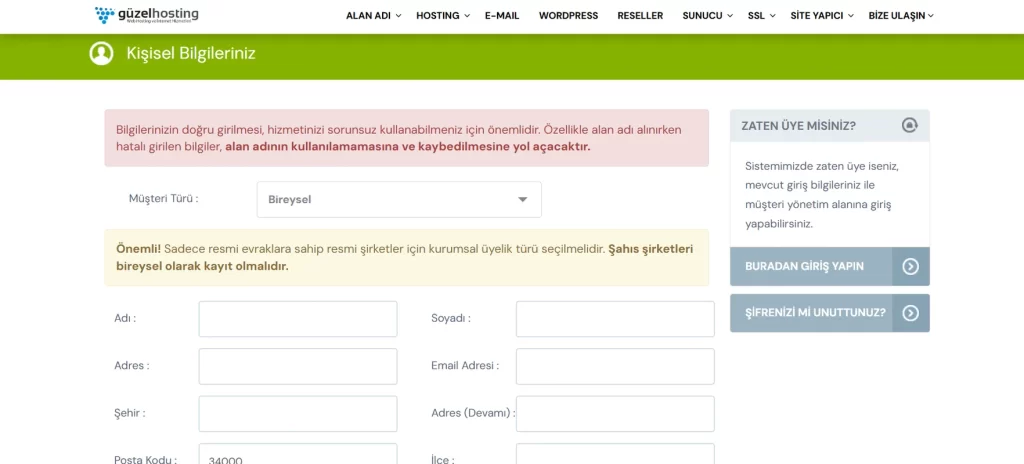
1. Hosting Firmasında Hesap Oluşturma
Alan adı ve web siteniz için gerekli olan hosting paketini satın alabilmek adına öncelikle herhangi bir hosting firmasında kullanıcı hesabı oluşturmanız gerekir. Bu aşamada firma seçimi tamamen size bağlıdır.
2. Alan Adı Seçimi
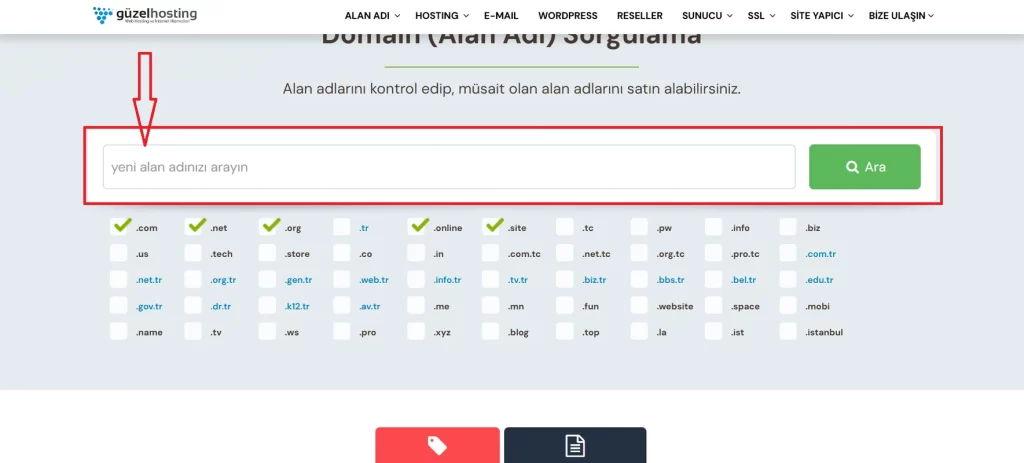
Web sitesi kurulumunun ilk ve en önemli adımlarından biri alan adı seçimidir.
Öncelikle kuracağınız web site için bir isim belirleyin ve bu ismin alan adı sorgulamasını yapın.
- Alan adının boşta (alınabilir) olup olmadığını kontrol edin
- Boşta ise satın alma işlemini tamamlayın
Mümkün olduğunca kısa, akılda kalıcı ve yaptığınız işi yansıtan bir alan adı seçmenizi öneririz.
3. Hosting Paketi Satın Alın
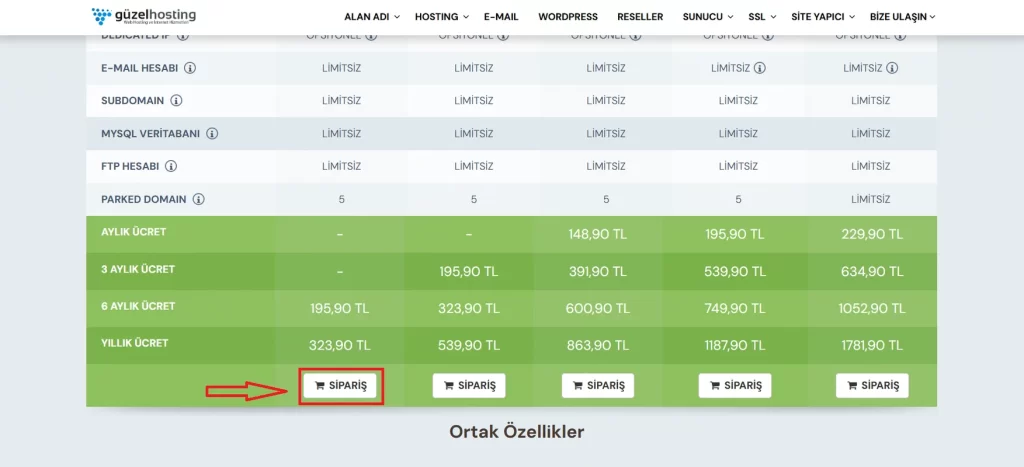
Alan adınızı aldıktan sonra, web sitenizi barındıracak bir hosting paketi seçmeniz gerekir.
Web siteniz yeni kurulacağı için:
- En düşük veya giriş seviyesi bir paketle başlamanız yeterlidir
- Web siteniz büyüdükçe ve trafik arttıkça paket özelliklerini yükseltebilirsiniz
Bu yöntem hem maliyet açısından avantajlıdır hem de gereksiz masraftan kaçınmanızı sağlar.
4. WordPress Kurulumu
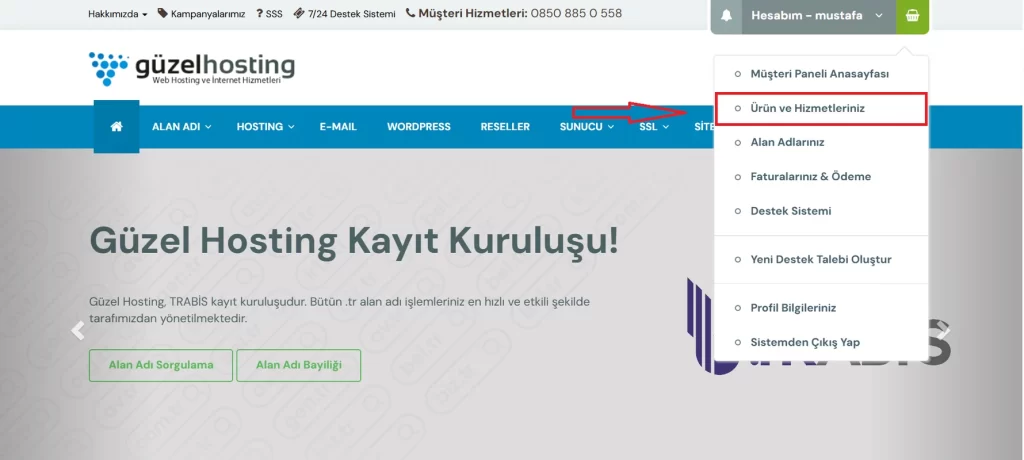
Hosting paketinizi satın aldıktan sonra, hosting yönetim paneline giriş yapmanız gerekir.
cPanel’e Giriş
Hosting firmanızın panelinden:
Ardından cPanel girişini yapın
Ürün ve Hizmetlerim bölümüne girin
Satın aldığınız hosting paketinin karşısındaki Yönet butonuna tıklayın
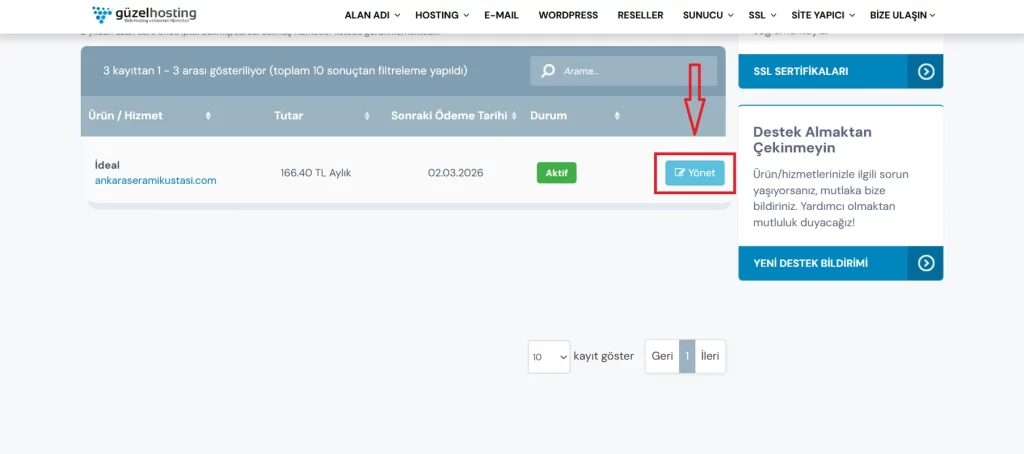
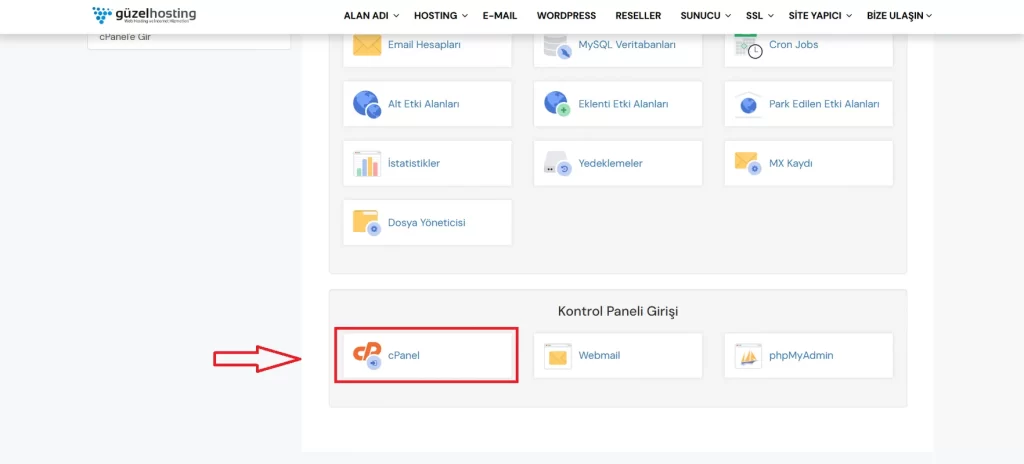
5. WordPress Kurulumu (cPanel Üzerinden)
cPanel’e giriş yaptıktan sonra:
- Sayfanın en altına doğru kaydırın veya
- Sağ üst köşedeki arama alanına WordPress yazın
- WordPress Kurulum bölümüne girin
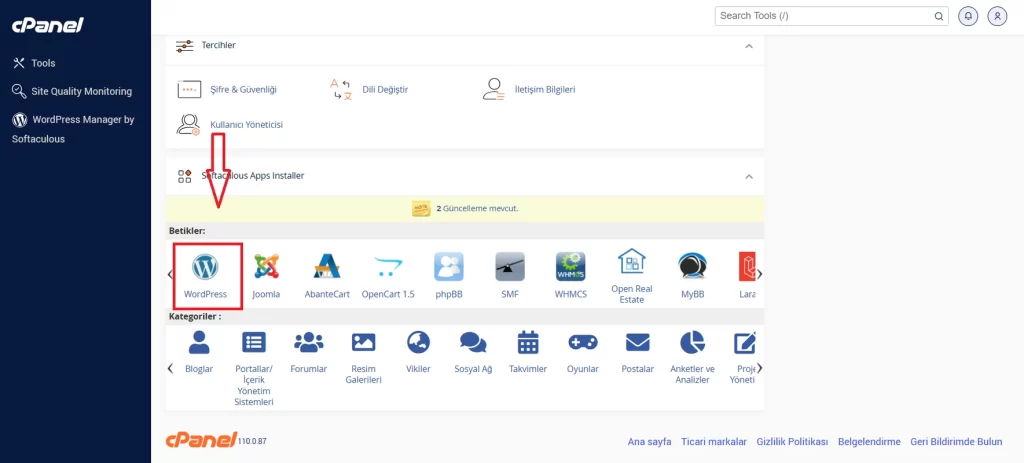
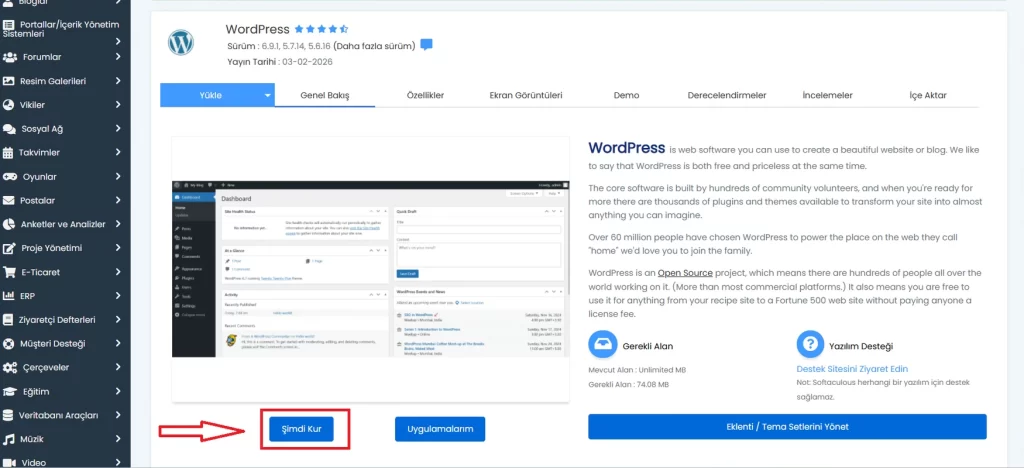
Kurulum ekranında:
- Web sitenizin başlığını
- Kısa açıklamasını
- Yönetici kullanıcı adını
- Şifrenizi
belirleyin ve Yükle / Install butonuna tıklayın.
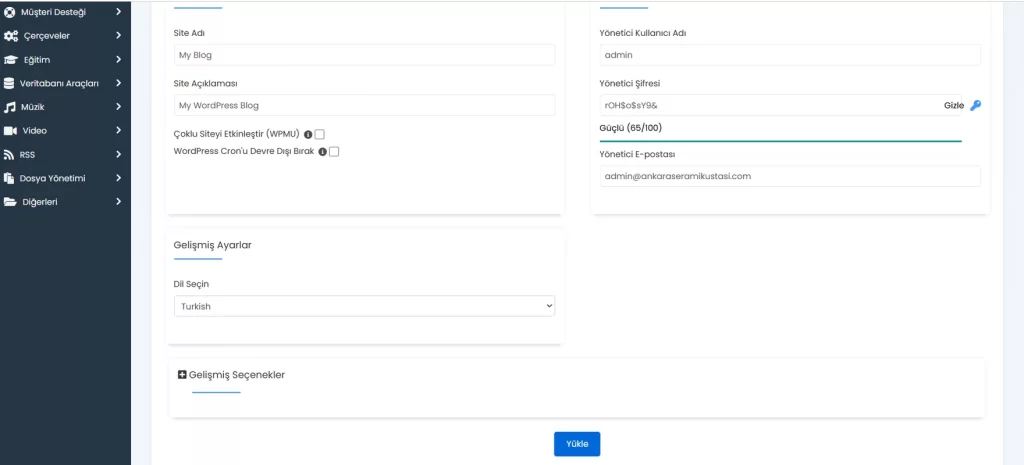
6. WordPress Yönetim Paneline Giriş
Kurulum tamamlandıktan sonra, WordPress size bir yönetim paneli bağlantısı gösterecektir.
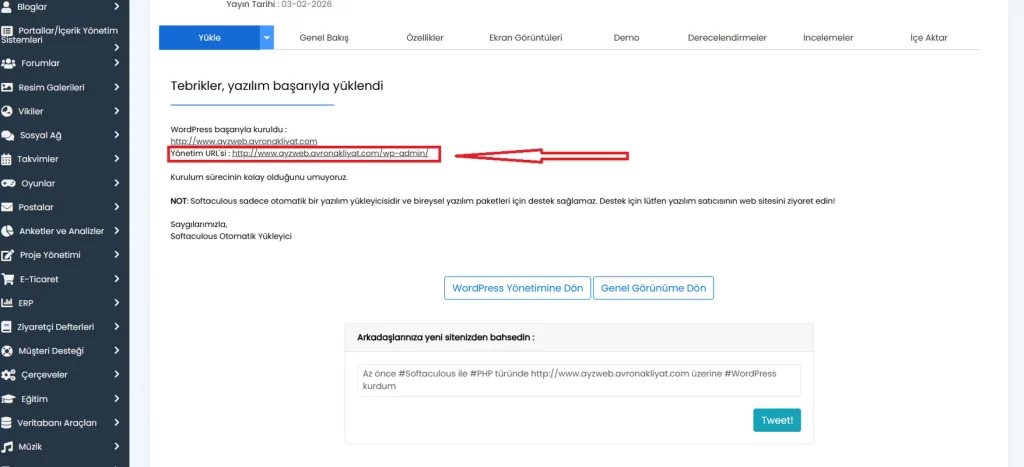
bu bağlantıya tıkladığınızda:
- WordPress yönetim paneli (admin paneli) açılır
- Buradan web sitenizin tüm ayarlarını ve içeriklerini yönetebilirsiniz
WordPress kurulumunu başarıyla tamamladığınızda, yönetim paneli sizi karşılayacaktır.
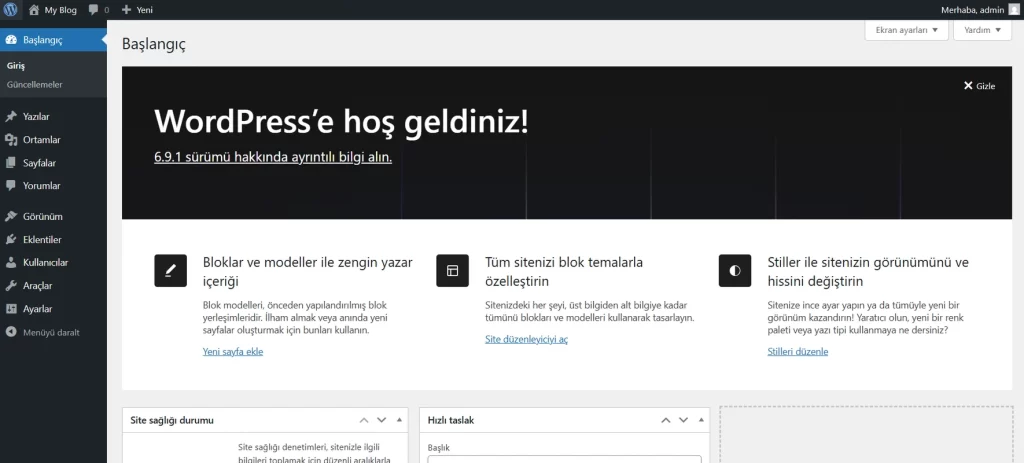
Bu yazımızda size WordPress İle Sıfırdan Web Site Tasarımı anlatmaya çalıştık. Ücretisiz teknik destek almak için info@ayzweb.com.tr adresimize mail atmabilirsiniz.